티스토리 SEO 기본 설정 체크리스트 — 카테고리 다 짰다면 무조건 이거부터 하세요!
안녕하세요, 거듭 실패하고 또 실패를 두려워하지 않는 일기, 여명일기입니다.
블로그 카테고리도 깔끔하게 정리하고 글도 썼는데, 구글 검색에 내 글이 안 잡히신다고요?
십중팔구 ‘SEO 기본 설정’을 놓치신 겁니다.
부끄러운 이야기지만, 저도 블로그 시작하고 6개월쯤 지났을 때 robots.txt 설정 하나를 몰라서
한 달 치 트래픽을 허공에 날린 적이 있거든요.
지난 글에서는 티스토리 카테고리 설계법을 알아봤는데요.
오늘은 그다음 단계로, 빼먹으면 무조건 손해 보는 SEO 기본 설정 세팅법을 처음부터 끝까지 정리해 드릴게요.
💡 전체 시리즈 먼저 보기
- 1편: 애드센스 첫 반려 후기 + 승인 전략
- 2편: 티스토리 체류시간 떡상 설계법
- 3편: 블랙키위 키워드 검색량 제대로 보는 법
- 4편: 구글 서치콘솔 블로거 필수 지표
- 5편: 티스토리 카테고리 설계법
- ▶ 6편: 티스토리 SEO 기본 설정 체크리스트 (현재 글)
📌 티스토리 SEO, 대체 왜 시작부터 잡아야 할까?
티스토리는 처음 만든 기본값 그대로 두면 ‘중복 URL’ 문제가 꼭 생겨요.
카테고리 페이지, 태그 페이지, 진짜 글 본문이 구글 입장에서는 다 다른 페이지로 보이거든요.
이러면 정작 노출돼야 할 본문은 뒤로 밀리고 쓸데없는 카테고리 창이 먼저 색인되는 불상사가 생깁니다.
오늘 알려드리는 딱 5가지만 잡아둬도 구글이 내 글을 퍼가는 속도와 질이 확 달라질 거예요.
📌 관리자 페이지에서 당장 켜야 할 5가지
① 블로그 기본정보: 블로그 설명 채워 넣기
여기 적힌 글이 구글 검색 결과에서 내 사이트 아래에 뜨는 ‘설명(디스크립션)’이 됩니다.
내 블로그의 핵심 키워드를 넣어서 2~3문장으로 깔끔하게 적어주세요.

② 스킨 편집 (HTML): 불필요한 태그 덜어내기
관리 > 꾸미기 > 스킨 편집 > HTML 탭에 들어가서 <head> 태그 쪽을 확인해 보세요.
안 쓰는 무거운 스크립트나 위젯이 쌓여 있으면 페이지 로딩 속도가 느려지고, 구글은 느린 사이트를 정말 싫어합니다.
안 쓰는 건 과감하게 지워주세요.
③ 플러그인: 구글 애널리틱스 & 서치콘솔 무조건 연결
이 두 개가 안 붙어있으면 내 글이 구글에 잘 들어가고 있는지 확인할 길이 없습니다.
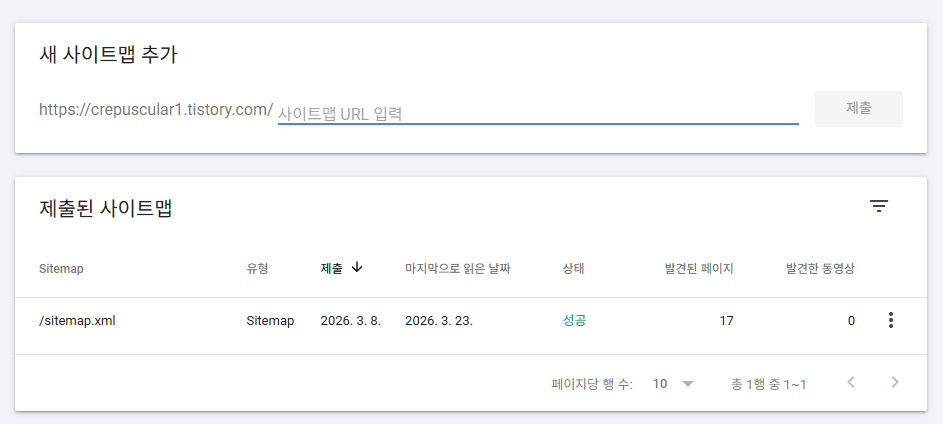
연결한 뒤에는 구글 서치콘솔에 가셔서 사이트맵(sitemap.xml) 제출하는 것도 잊지 마시고요.
④ 카테고리: ‘비공개 카테고리’ 없애기
비공개로 닫아둔 카테고리에 있는 글은 구글에 색인되지 않습니다.
웬만하면 모두 공개로 열어두시는 게 좋아요.
⑤ 기타설정: RSS 피드 항목 수 최대로!
구글 서치콘솔이 내 블로그의 새 글을 파악할 때 이 RSS 피드를 참고해요.
항목 수를 너무 적게 해두면 새 글이 구글에 반영되는 게 늦어질 수 있으니, 최대한 넉넉하게(최대치로) 설정해 두시는 걸 추천합니다.
📌 글 발행할 때마다 꼭 체크해야 하는 습관들
설정을 다 마쳤다면, 이제 글을 쓸 때마다 아래 5가지를 챙겨주세요.
- H2, H3 태그 (소제목): 소제목 안에 내가 노리는 핵심 키워드 꼭 넣기 (중요도 ⭐⭐⭐)
- 대표이미지: 이미지 파일 이름과 alt 텍스트(대체 텍스트)에 키워드 넣어주기 (중요도 ⭐⭐⭐)
- 메타 설명: 글 다 쓰고 발행 버튼 누르면 나오는 요약 칸 있죠? 거기에 150자 이내로 핵심 내용 적어주기 (중요도 ⭐⭐⭐)
- URL 슬러그: 숫자로 자동생성 되게 두지 마시고, 영문 키워드로 직접 적어주세요. (예: /tistory-seo-setting-2026) 한글보다 영문이 구글 색인에 훨씬 유리합니다. (중요도 ⭐⭐)
- 태그: 너무 많이 달지 말고 정확히 10개 내외로, 핵심 키워드 위주로만 달기 (중요도 ⭐⭐)
📌 크로스발행 하시는 분들 주목! (robots.txt 업로드)
티스토리에 쓴 글을 네이버 블로그에도 같이 올리시는 분들 많으시죠?
이럴 때 네이버 크롤러(Yeti)가 티스토리 글을 먼저 긁어가 버리면 중복 문서로 찍힐 위험이 큽니다.
그래서 티스토리 쪽에 robots.txt를 넣어서 네이버 로봇을 막아줘야 해요.
1. 메모장 켜고 아래처럼 적어주세요.
User-agent: Yeti
Disallow: /

User-agent: *
Allow: /
이렇게 쓰면 구글은 그대로 두고, 네이버 로봇(Yeti)만 오지 말라고 막을 수 있어요.
2. 파일 업로드하기 (경로 주의!)

많은 분들이 헷갈리시는데 티스토리에는 ‘robots.txt 업로드 탭’이 따로 없어요.
관리자 > 꾸미기 > 스킨 편집 > HTML 편집 > [파일업로드] 탭으로 들어가서 하단의 [+추가] 버튼을 누르신 다음, 방금 만든 메모장 파일을 올려주시면 됩니다.
📌 마무리: 서치콘솔에 내 글 떠먹여 주기
세팅 끝났다고 가만히 있으면 구글이 바로 알아채지 못해요.
꼭 서치콘솔에 가서 내 글 주소를 넣고 '색인 생성 요청'을 눌러주세요.
사이트맵 제출하고 색인 반영되기까지 보통 1~4일 정도 걸리는데, 나중에 서치콘솔에서 "URL이 Google에 등록되어 있음"이라고 뜨면 완벽하게 끝난 겁니다.
다음 편에서는 '블로그 발행 시간 최적화 (언제 올려야 유입이 빵 터질까?)'에 대해 다뤄볼게요.
실패를 실컷 겪고 두려워하지 않기 위해 더 실패를 겪으러 가봅니다.
여명일기 구독 좋아요 알림설정 댓글!
👉 오늘 알려드린 SEO 설정 중에 막히거나 헷갈리는 부분 있으면 언제든 댓글 남겨주세요!
(크로스발행 전략에 대해 더 딥하게 알고 싶다면, 지난번 쓴 [티스토리-네이버 크로스발행 전략 완전정리] 글을 참고해 보세요.)
👉여명일기 이전 글 보러가기
https://crepuscular1.tistory.com/14
네이버 블로그 이웃 빠르게 늘리는 실전 전략 2026 — C-Rank 올리는 가장 빠른 방법
네이버 블로그 이웃 빠르게 늘리는 실전 전략 2026 — C-Rank 올리는 가장 빠른 방법네이버 블로그 이웃 빠르게 늘리는 방법 2026 C-Rank를 올리고 싶은데 글만 써서는 한계가 있어요. 네이버는 블로그
crepuscular1.tistory.com
'여명일기:블로그수익화자동화기록' 카테고리의 다른 글
| 블로그 수익 생기면 종합소득세 신고해야 하나요? — 대상·방법·절세까지 [2026 최신] (0) | 2026.03.26 |
|---|---|
| [2026 최신] 블로그 월 수익 30만원 구조 설계법 — 유입·RPM·CPC 3원칙 (0) | 2026.03.26 |
| 네이버 블로그 이웃 빠르게 늘리는 실전 전략 2026 — C-Rank 올리는 가장 빠른 방법 (0) | 2026.03.23 |
| 티스토리 블로그 카테고리 설계법 2026 — 수익화 구조 잡는 첫 번째 작업 (0) | 2026.03.23 |
| 네이버 vs 구글 블로그 유입 전략 2026 — 플랫폼별 다르게 써야 하는 이유 (0) | 2026.03.22 |


